项目地址 -> https://github.com/coder/code-server
官方文档 -> https://coder.com/docs/code-server/latest/guide
简单介绍
为了实现在网页上进行云开发,需要用到vsCode开发的一款利器code-server, 因为vsCode是基于Electron开发的,而Electron是一款跨平台的、基于Web的桌面GUI应用程序开发框架。
所以code-server就是一款把vsCode托管成Web服务来达到云开发的利器~
需要注意的点
code-server目前不支持登录账号进行配置同步。code-server本身就是远程连接,即不支持使用ssh-remote进行套娃连接(未来有计划处理)。- 部分快捷键和浏览器有冲突,要不处理
vsCode,要不就处理浏览器。 - 使用时会获取服务器权限,暴露端口需做好安全措辞,防止意外。
- 综上,要在
code-server进行日常开发需要大量配置,针对性场景较强(没有电脑的情况下)。
脚本安装
安装
先运行下测试,这条命令只是输出执行安装步骤,不会进行安装。
curl -fsSL https://code-server.dev/install.sh | sh -s -- --dry-run |

可以看到是下载了code-server_4.0.1_amd64.deb包到~/.cache/code-server/下然后继续安装就完事了。
了解了下脚本做的事,接下来直接安装就行了。
curl -fsSL https://code-server.dev/install.sh | sh |

这里你会可能会遇到github被墙导致下载不辽或者下载缓慢的问题,这时配置下/etc/ssh/ssh_config中的GSSAPIAuthentication设置为no一般就能解决问题,解决不辽问题的话就只能使用科学的魔法了~
配置
vim ~/.config/code-server/config.yaml |
bind-addr: 127.0.0.1:8080 # 转发ip和端口 |
启动
systemctl enable --now code-server@$USER |
测试
先使用ssh转发到本地端口后,浏览器打开http://localhost:8080进入登录页面

输入密码登录后就可以看到熟悉的开始页面了~

先不急,为了让大部分快捷键可以正常使用,先把网页添加成应用
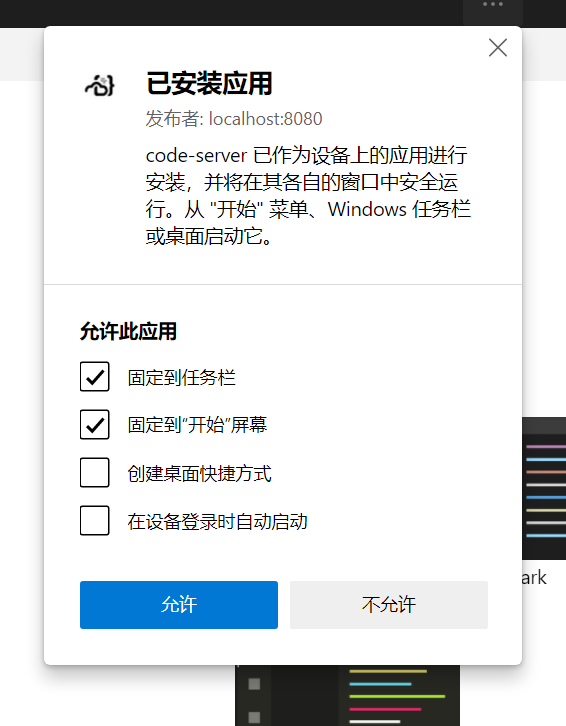
之后就开始配置你的vsCode吧~
暴露公网
官方推荐使用
SSH进行转发连接,这种连接方式是最安全的,但实际情况反而浏览器使用率高,所以采用域名+https的方式来进行安全连接。
Nginx 代理转发
这里使用Nginx进行代理转发,具体配置请依自身情况进行修改。
使用certbot添加证书验证
# 安装certbot |
生成的配置应该是这样子

重载nginx应用配置
nginx -t # 测试 |
这时使用域名就可以直接访问vsCode了
完全卸载
通过删除应用程序目录和用户配置目录,可以完全卸载
server-code。
卸载程序
sudo apt remove code-server |
删除设置和数据
rm -rf ~/.local/share/code-server ~/.config/code-server |
删除安装包
rm -rf ~/.cache/code-server |